Загрузка...
Поиск...
Не найдено
Первое приложение: заметка
English · Руководства · Глоссарий
В этом руководстве вы создадите небольшую форму заметки с полем ввода, кнопками Save и Clear draft, сочетаниями клавиш и темой оформления. Save копирует текущий текст в строку под полем, а Clear draft очищает поле, сохраняя эту строку. Заметка существует до выхода из приложения: этот пример не записывает её на диск.
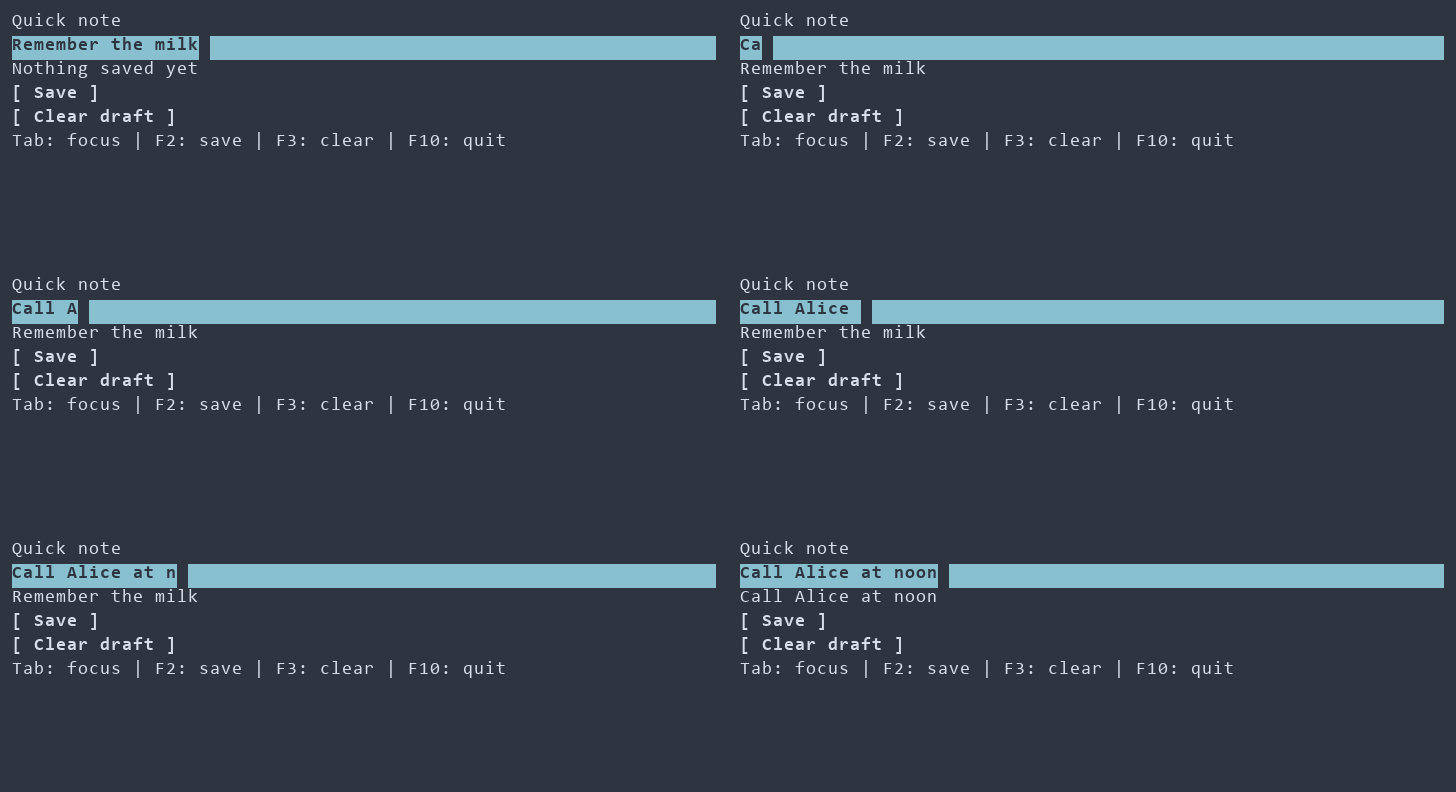
Анимация показывает готовое приложение: F2 сохраняет исходный текст, F3 очищает поле, затем в поле появляется новая заметка, и F2 сохраняет её. Начнём с формы с полем ввода, затем добавим действия кнопок, сочетания клавиш и оформление.
1. Форма, которую можно запустить
Потребуются Git, CMake 3.24+, Ninja и инструментарий с поддержкой C99 и C++23, включая <expected> и <format>. В Windows для этого потребуется x64 Developer PowerShell для Visual Studio. Подробности подключения приведены в кратком руководстве.
Для первой версии можно создать каталог quick-note и сохранить этот код в main.cpp:
Полный main.cpp после шага 1
#include <portals/ui.hpp>
int main() {
using namespace portals;
ui::Ref<LineEdit> draft;
auto scene = ui::scene(ui::vbox(
ui::label("Quick note"),
ui::lineEdit(draft, "Remember the milk"),
ui::label("Tab: focus | F10: quit")));
return scene
| ui::onKey("F10", ui::quit)
| ui::runApp();
}
Здесь ui::vbox описывает вертикальное расположение контролов. Это рецепт, который ui::scene сохраняет в сцене. ui::Ref<LineEdit> draft даёт доступ к созданному по рецепту полю. После запуска можно изменить текст Remember the milk; F10 завершает приложение.
Второй файл, CMakeLists.txt, подключает приложение к Portals:
cmake_minimum_required(VERSION 3.24)
project(QuickNote LANGUAGES CXX)
include(FetchContent)
FetchContent_Declare(portals
GIT_REPOSITORY https://github.com/ttldtor/portals.git
GIT_TAG cb0fdec5634cfc9d877791313bdee5da2c6aa18f
)
FetchContent_MakeAvailable(portals)
add_executable(quick_note main.cpp)
target_link_libraries(quick_note PRIVATE portals::core)
Из каталога quick-note эти команды настраивают сборку, собирают и запускают приложение:
cmake -S . -B build -G Ninja -DCMAKE_BUILD_TYPE=Release
cmake --build build --target quick_note
./build/quick_note
В Windows исполняемый файл называется build/quick_note.exe; его можно запустить в терминале. При первой конфигурации CMake загрузит закреплённую ревизию Portals. Если исходники уже есть локально, для их использования при конфигурации можно добавить -DFETCHCONTENT_SOURCE_DIR_PORTALS="C:/path/to/portals", где указан путь к вашим исходникам.
2. Отображение сохранённого текста
В первой версии есть поле ввода, но ещё нет места, где увидеть сохранённую копию. После выхода из приложения можно продолжить работу в том же main.cpp из шага 1. Для метки и кнопки понадобятся собственные ссылки после объявления ui::Ref<LineEdit> draft;:
ui::Ref<Label> saved;
ui::Ref<Button> save;
Внутри ui::vbox(...) метка и кнопка Save размещаются после поля ввода, а метка с подсказкой остаётся последней:
ui::label(saved, "Nothing saved yet"),
ui::button(save, "Save"),
Действие saveNote копирует текст из поля в метку. Его можно разместить между объявлением scene и return scene; стадия ui::onClick связывает действие с кнопкой перед уже имеющимся обработчиком F10:
auto saveNote = [draft, saved] {
};
return scene
| ui::onClick(save, saveNote)
| ui::onKey("F10", ui::quit)
| ui::runApp();
TextProperty text(TextResolver resolver={}, std::source_location origin=std::source_location::current()) const
При нажатии Save действие saveNote читает текущий текст поля и присваивает его метке. Оператор | добавляет к сцене стадию UI, а ui::onClick связывает кнопку с действием. Обработчик захватывает ссылки по значению: они наблюдают за контролами сцены и не продлевают их жизнь. Подробнее — в ссылках на контролы.
Полный main.cpp после шага 2
#include <portals/ui.hpp>
int main() {
using namespace portals;
ui::Ref<LineEdit> draft;
ui::Ref<Label> saved;
ui::Ref<Button> save;
auto scene = ui::scene(ui::vbox(
ui::label("Quick note"),
ui::lineEdit(draft, "Remember the milk"),
ui::label(saved, "Nothing saved yet"),
ui::button(save, "Save"),
ui::label("Tab: focus | F10: quit")));
auto saveNote = [draft, saved] {
};
return scene
| ui::onClick(save, saveNote)
| ui::onKey("F10", ui::quit)
| ui::runApp();
}
Команда сборки из шага 1 подготовит обновлённую версию. Затем её можно запустить той же командой ./build/quick_note. В работающем приложении текст можно изменить; Tab переводит фокус на Save, а Enter активирует кнопку. Под полем появится сохранённая копия. Дальнейшее редактирование не изменит её, пока вы снова не активируете Save.
3. Очистка поля и сочетания клавиш
Форма уже сохраняет копию. Следующая версия добавит отдельный способ очистить поле и сочетания клавиш для обоих действий. После выхода из приложения изменения вносятся в main.cpp из шага 2. Ссылку для новой кнопки можно разместить после ui::Ref<Button> save;:
ui::Ref<Button> clear;
Внутри ui::vbox(...) кнопка Clear draft располагается после Save. Последняя метка также перечисляет новые сочетания; объявление scene будет выглядеть так:
auto scene = ui::scene(ui::vbox(
ui::label("Quick note"),
ui::lineEdit(draft, "Remember the milk"),
ui::label(saved, "Nothing saved yet"),
ui::button(save, "Save"),
ui::button(clear, "Clear draft"),
ui::label("Tab: focus | F2: save | F3: clear | F10: quit")));
Действие clearDraft очищает поле. Его можно объявить после существующего saveNote и связать с новой кнопкой и F3; F2 вызывает сохранение через уже имеющееся действие. Ниже показан код от clearDraft до конца цепочки обработчиков:
auto clearDraft = [draft] {
draft.text() = "";
};
return scene
| ui::onClick(save, saveNote)
| ui::onClick(clear, clearDraft)
| ui::onKey("F2", saveNote)
| ui::onKey("F3", clearDraft)
| ui::onKey("F10", ui::quit)
| ui::runApp();
clearDraft очищает только поле ввода; сохранённая строка остаётся на экране. Кнопка Clear draft и F3 вызывают одно действие. Кнопка Save и F2 вызывают другое — уже созданное на предыдущем шаге saveNote.
Полный main.cpp после шага 3
#include <portals/ui.hpp>
int main() {
using namespace portals;
ui::Ref<LineEdit> draft;
ui::Ref<Label> saved;
ui::Ref<Button> save;
ui::Ref<Button> clear;
auto scene = ui::scene(ui::vbox(
ui::label("Quick note"),
ui::lineEdit(draft, "Remember the milk"),
ui::label(saved, "Nothing saved yet"),
ui::button(save, "Save"),
ui::button(clear, "Clear draft"),
ui::label("Tab: focus | F2: save | F3: clear | F10: quit")));
auto saveNote = [draft, saved] {
};
auto clearDraft = [draft] {
draft.text() = "";
};
return scene
| ui::onClick(save, saveNote)
| ui::onClick(clear, clearDraft)
| ui::onKey("F2", saveNote)
| ui::onKey("F3", clearDraft)
| ui::onKey("F10", ui::quit)
| ui::runApp();
}
consteval auto scene(Root root)
После повторной сборки и запуска F2 сохраняет текущий текст, а F3 очищает поле. Сохранённая строка остаётся видна и после очистки. Новый текст можно записать в неё повторным нажатием F2. Tab перемещает фокус между полем и кнопками; Enter активирует кнопку в фокусе. Другие формы сочетаний описаны в руководстве по вводу.
4. Тема и стиль
В последней версии появятся палитра и правило оформления кнопок. После выхода из приложения в main.cpp из шага 3 можно разместить заголовок стилей после #include <portals/ui.hpp>:
#include <portals/ui_style.hpp>
Стадии темы и стиля можно разместить в цепочке перед существующими обработчиками событий:
| ui::theme(nordTheme())
| ui::style("Button { min-width: 16; bold: true; }")
StyleSheet nordTheme()
ui::theme(nordTheme()) выбирает палитру. Правило PSS делает текст кнопок полужирным и задаёт минимальную ширину в 16 ячеек терминала. Ссылки, форма и обработчики из шага 3 остаются частью итоговой программы. Доступные варианты описаны в руководствах по стилям и темам.
Полный main.cpp после шага 4
#include <portals/ui.hpp>
#include <portals/ui_style.hpp>
int main() {
using namespace portals;
ui::Ref<LineEdit> draft;
ui::Ref<Label> saved;
ui::Ref<Button> save;
ui::Ref<Button> clear;
auto scene = ui::scene(ui::vbox(
ui::label("Quick note"),
ui::lineEdit(draft, "Remember the milk"),
ui::label(saved, "Nothing saved yet"),
ui::button(save, "Save"),
ui::button(clear, "Clear draft"),
ui::label("Tab: focus | F2: save | F3: clear | F10: quit")));
auto saveNote = [draft, saved] {
};
auto clearDraft = [draft] {
draft.text() = "";
};
return scene
| ui::theme(nordTheme())
| ui::style("Button { min-width: 16; bold: true; }")
| ui::onClick(save, saveNote)
| ui::onClick(clear, clearDraft)
| ui::onKey("F2", saveNote)
| ui::onKey("F3", clearDraft)
| ui::onKey("F10", ui::quit)
| ui::runApp();
}
После сборки той же командой ./build/quick_note запускает эту версию с темой и оформлением кнопок.
Результат
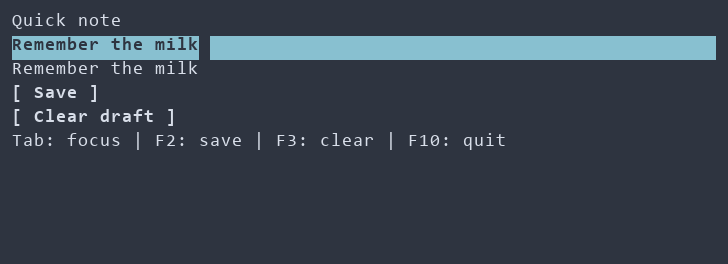
На изображении — вывод итоговой программы в терминале в памяти размером 64 × 10 ячеек после Save, с темой Nord. Он отображён через xterm.js; шрифт и цвета в вашем терминале могут отличаться.
Если приложение не запустилось, ui::runApp() сообщает об ошибке в stderr после попытки восстановления терминала и возвращает ненулевой код. Создание описания перед runApp() подчиняется обычным правилам исключений C++; для включения этого шага в границу обработки ошибок есть фабричная перегрузка. Диагностика объясняет стандартный и пользовательский отчёт.
Дальше можно изучить общее состояние и размещение контролов. Другие практические задачи собраны в руководствах.